 Сергей
Введение в настройку MSC-M5
Настройка MSC-M5 — это процесс адаптации устройства под конкретные задачи и условия эксплуатации. Грамотная конфигурация позволяет раскрыть потенциал оборудования, обеспечить стабильную работу и защиту данных. В этом руководстве собраны практические рекомендации, которые помогут как новичкам, так и опытным администраторам избежать распространённых ошибок.
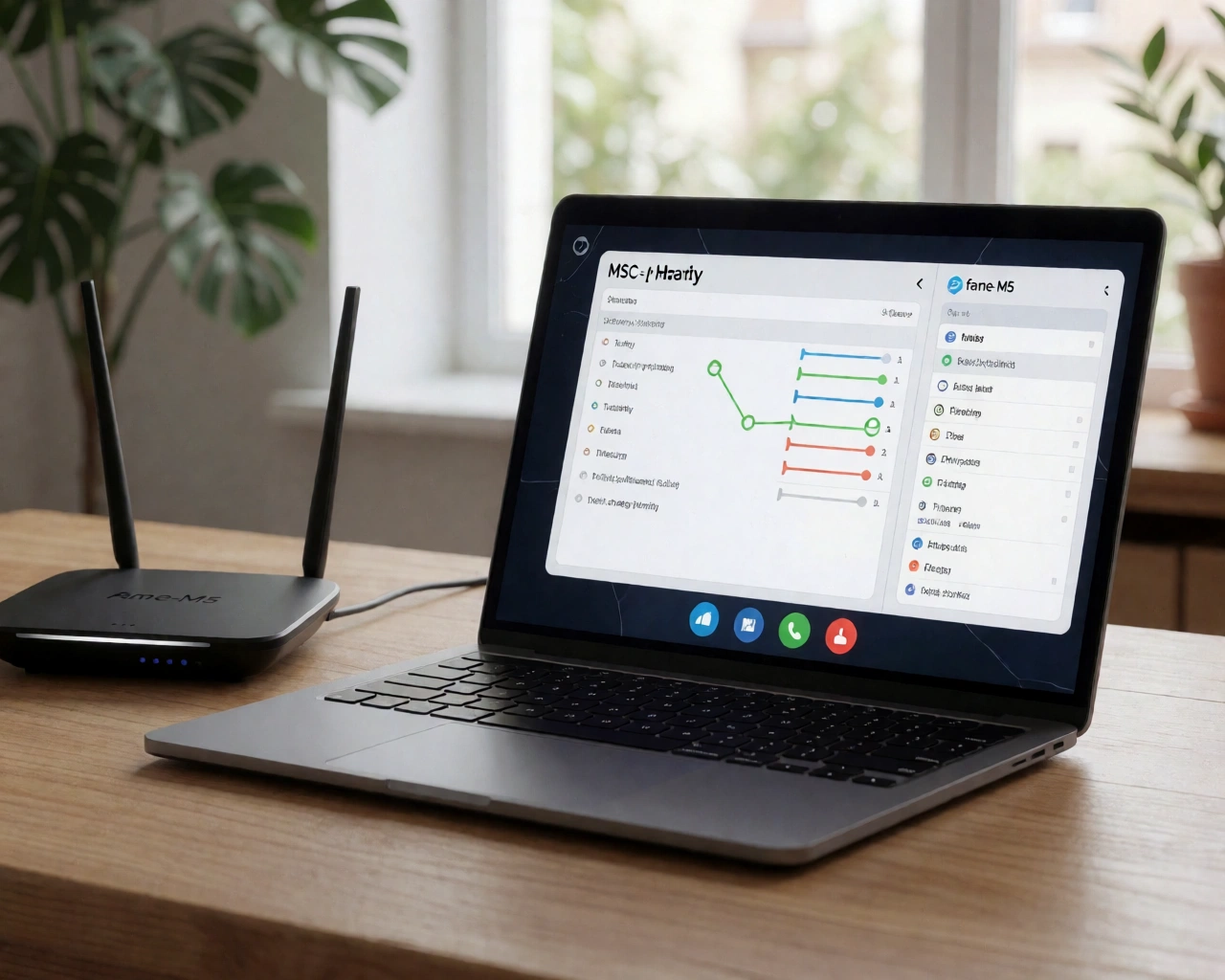
Перед началом настройки важно понимать, что MSC-M5 — это гибкое решение, которое может использоваться для разных целей: от организации видеонаблюдения до построения защищённых сетей. Каждый сценарий требует индивидуального подхода к параметрам. Ниже рассмотрены ключевые аспекты, которые следует учесть.
Подготовка к настройке
Перед внесением изменений в конфигурацию необходимо выполнить ряд подготовительных действий. Это поможет избежать потери данных и упростит процесс.
- Изучите документацию к MSC-M5: в ней описаны поддерживаемые функции и ограничения.
- Сделайте резервную копию текущих настроек, если устройство уже использовалось.
- Убедитесь в наличии актуальной прошивки — производители регулярно выпускают обновления с исправлениями и новыми возможностями.
- Подготовьте список сетевых параметров: IP-адреса, маски подсети, шлюзы, DNS-серверы.
- Определите перечень сервисов и приложений, которые будут работать через MSC-M5.
На практике часто пренебрегают резервным копированием, что приводит к необходимости повторной настройки с нуля. Поэтому первый шаг — сохранить текущую конфигурацию.
Базовая настройка MSC-M5
Базовая настройка включает в себя изменение учётных данных, настройку сетевых интерфейсов и обновление программного обеспечения. Начните с подключения к веб-интерфейсу устройства через браузер. По умолчанию используются стандартные логин и пароль, которые необходимо сменить в первую очередь.
Смена пароля и учётной записи
Стандартные учётные данные (например, admin/admin) известны злоумышленникам, поэтому их смена — обязательный шаг. Придумайте сложный пароль длиной не менее 12 символов, содержащий буквы разного регистра, цифры и специальные знаки. Не используйте очевидные комбинации.
Настройка сетевых интерфейсов
В зависимости от схемы сети может потребоваться настройка WAN и LAN. Для большинства домашних сценариев достаточно автоматического получения IP-адреса по DHCP от провайдера. В корпоративной среде часто используют статический IP. Проверьте, чтобы подсети WAN и LAN не пересекались — это частая ошибка, приводящая к конфликтам.
Обновление прошивки
Проверьте наличие обновлений в разделе «Система» или «Администрирование». Установка актуальной прошивки устраняет известные уязвимости и добавляет новые функции. Перед обновлением убедитесь, что устройство подключено к источнику бесперебойного питания, чтобы избежать сбоя.
Настройка сетевых сервисов и безопасности
После базовой конфигурации переходите к настройке сервисов и политик безопасности. MSC-M5 поддерживает множество функций: NAT, DHCP, DNS, VPN, межсетевой экран и другие. Рассмотрим ключевые аспекты.
Настройка DHCP-сервера
Если MSC-M5 выполняет роль DHCP-сервера для локальной сети, задайте диапазон адресов, исключив из него адреса, зарезервированные для статических устройств (принтеров, серверов). Укажите шлюз по умолчанию и DNS-серверы. Для удобства можно настроить резервирование адресов по MAC-адресам.
Правила межсетевого экрана
По умолчанию политика безопасности может разрешать все исходящие соединения и блокировать входящие. Для повышения защиты настройте правила, разрешающие только необходимые порты и протоколы. Например, если вы используете видеонаблюдение, откройте порты для IP-камер, но закройте доступ из внешней сети к административному интерфейсу.
Специалисты рекомендуют применять принцип минимальных привилегий: разрешать только те соединения, которые действительно необходимы для работы сервисов.
Организация VPN
Для безопасного удалённого доступа к локальной сети настройте VPN-сервер на MSC-M5. Выберите протокол (например, WireGuard или OpenVPN), создайте учётные записи для пользователей и настройте правила маршрутизации. Убедитесь, что VPN-трафик не конфликтует с другими правилами межсетевого экрана.
Оптимизация производительности
Производительность MSC-M5 зависит от множества факторов: загруженности процессора, объёма оперативной памяти, правильности настройки очередей и приоритетов. Для стабильной работы рекомендуется регулярно мониторить состояние системы и при необходимости корректировать параметры.
- Включите QoS (Quality of Service) для приоритизации трафика критичных приложений, например видеозвонков или VoIP.
- Ограничьте максимальную скорость для гостевой сети или отдельных устройств, чтобы предотвратить перегрузку канала.
- Используйте кэширование DNS для ускорения разрешения имён.
- Отключите неиспользуемые сервисы и функции, чтобы снизить нагрузку на CPU и память.
На практике часто наблюдается ситуация, когда после включения дополнительных функций (например, антивирусной проверки трафика) производительность падает. В таких случаях стоит оценить необходимость каждой функции и при возможности перенести часть задач на специализированные устройства.
Типичные ошибки при настройке
Даже опытные администраторы допускают ошибки, которые могут привести к нестабильной работе или уязвимостям. Рассмотрим наиболее распространённые.
- Использование стандартных паролей и учётных записей — создаёт риск несанкционированного доступа.
- Отсутствие резервных копий конфигурации — при сбое приводит к длительному восстановлению.
- Неправильная настройка NAT — может вызвать проблемы с доступом к внешним ресурсам или работу некоторых приложений.
- Игнорирование обновлений безопасности — оставляет устройство уязвимым для известных эксплойтов.
- Слишком сложные правила межсетевого экрана без документации — затрудняют диагностику и последующую поддержку.
Чтобы избежать этих ошибок, ведите журнал изменений и тестируйте новые правила в изолированной среде перед применением на рабочей сети.
Сравнение методов настройки
Настройку MSC-M5 можно выполнять через веб-интерфейс, командную строку (SSH) или с помощью централизованной системы управления. Каждый метод имеет свои особенности.
| Метод | Преимущества | Недостатки | Рекомендуемый сценарий |
|---|---|---|---|
| Веб-интерфейс | Наглядность, доступность для новичков | Ограниченный функционал, зависимость от браузера | Базовая настройка, небольшие сети |
| SSH (командная строка) | Полный контроль, возможность автоматизации | Требует знаний синтаксиса, риск ошибок | Тонкая настройка, опытные администраторы |
| Централизованное управление | Массовое развёртывание, единая политика | Необходимость дополнительного ПО, сложность | Корпоративные сети с множеством устройств |
Выбор метода зависит от задачи и квалификации персонала. Для домашнего использования обычно достаточно веб-интерфейса, тогда как в крупных организациях предпочитают централизованные инструменты.
Частые вопросы
Как сбросить MSC-M5 к заводским настройкам?
На корпусе устройства обычно есть кнопка Reset. Нажмите и удерживайте её около 10 секунд, пока индикаторы не мигнут. После сброса все настройки будут удалены, включая пароль. Используйте этот метод только в крайнем случае.
Можно ли настроить MSC-M5 без доступа в интернет?
Да, базовая настройка и работа в локальной сети возможны без подключения к глобальной сети. Однако для обновления прошивки и некоторых функций (например, синхронизации времени через NTP) потребуется интернет.
Как часто нужно менять пароль?
Рекомендуется менять пароль не реже одного раза в 90 дней, а также при подозрении на компрометацию. Используйте менеджер паролей для генерации и хранения сложных комбинаций.
Что делать, если после настройки пропал доступ к веб-интерфейсу?
Проверьте сетевые настройки компьютера: возможно, изменилась подсеть. Попробуйте подключиться с другого устройства или сбросить настройки сети на MSC-M5. Если не помогает, выполните сброс к заводским настройкам и настройте заново.