 SitesReady
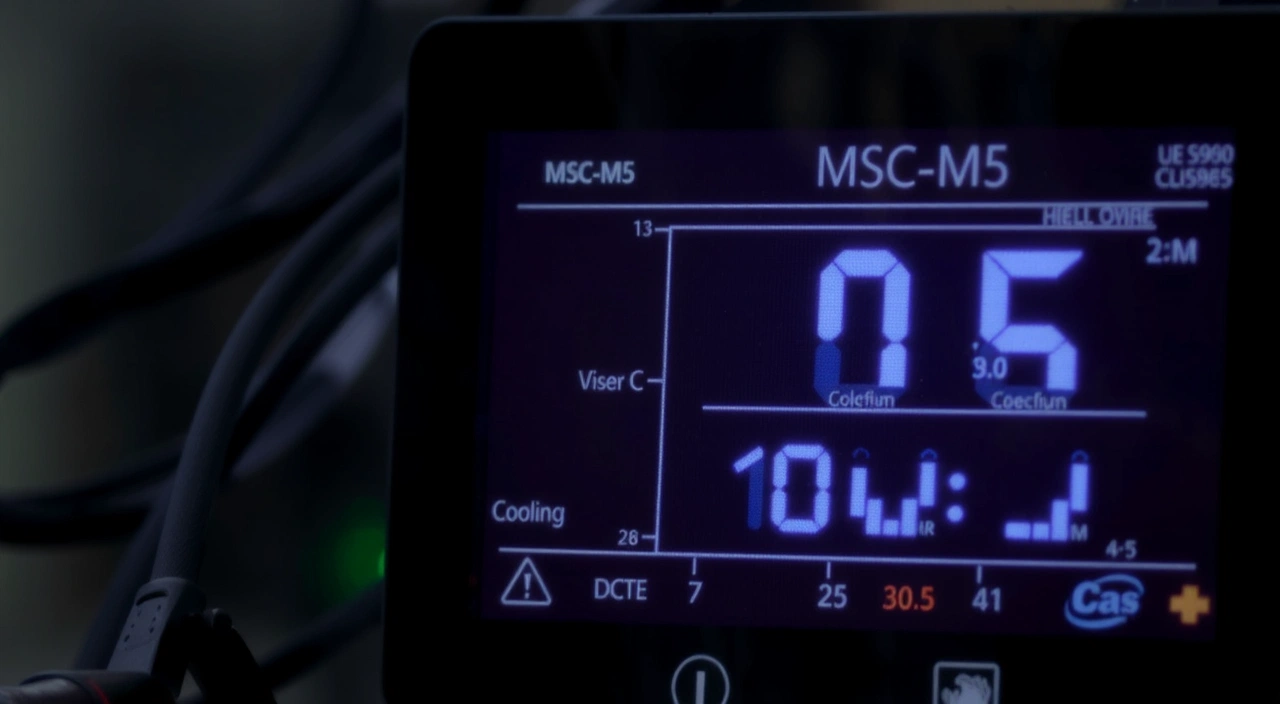
Родительский контроль — важный инструмент для безопасного использования MSC-M5 в домашних и офисных условиях. Он позволяет ограничить доступ к нежелательному контенту, контролировать время использования устройства и следить за активностью пользователей. В данной статье подробно рассмотрим, как правильно настроить родительский контроль на MSC-M5, чтобы обеспечить комфорт и безопасность всей семьи.
Что такое родительский контроль на MSC-M5 и зачем он нужен
MSC-M5 — современное устройство с широкими возможностями подключения к интернету и разнообразными функциями мультимедиа. Родительский контроль на MSC-M5 помогает:
- ограничить доступ к сайтам и приложениям с неподходящим содержанием;
- установить временные рамки использования устройства;
- отслеживать активность и историю посещений;
- защитить детей от нежелательного контента без необходимости постоянного контроля.
Настройка этих параметров позволяет создать безопасную цифровую среду для детей и ограничить риски, связанные с чрезмерным использованием техники.
Подготовка к настройке родительского контроля
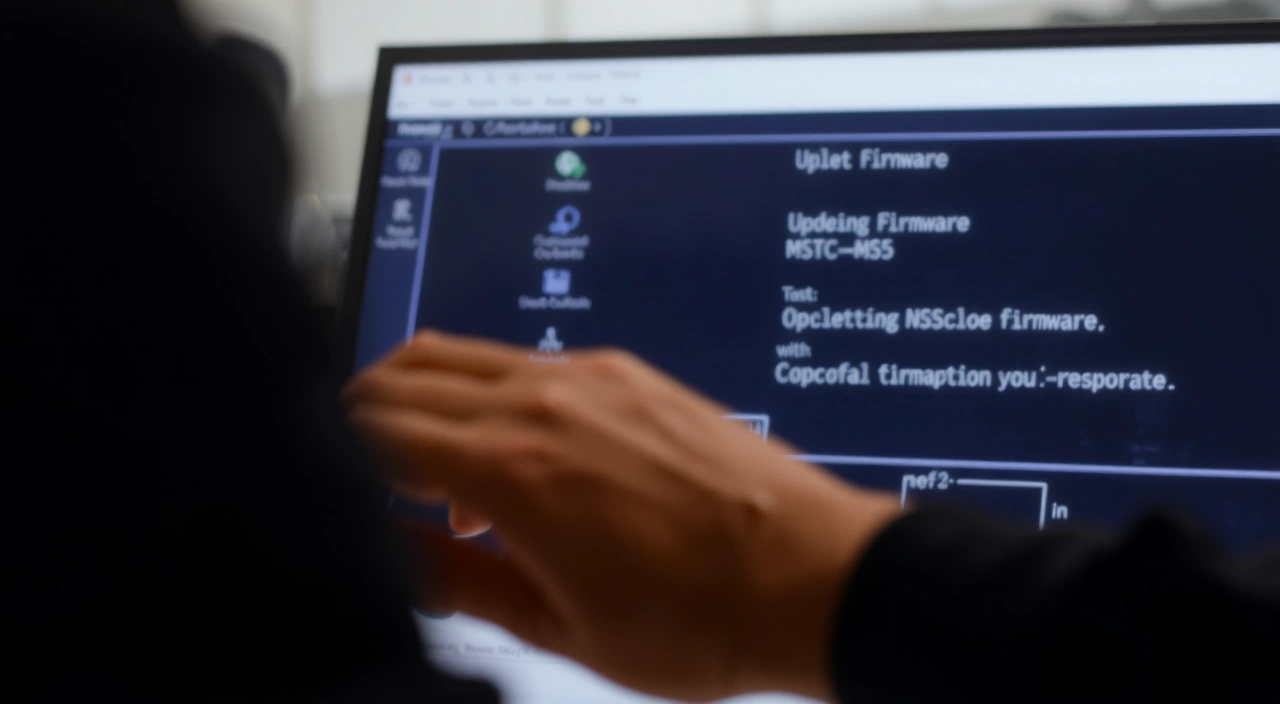
Перед началом настройки важно убедиться, что MSC-M5 обновлён до последней версии программного обеспечения. Это гарантирует корректную работу всех функций и наличие актуальных настроек безопасности.
- Подключите MSC-M5 к интернету и перейдите в меню «Настройки».
- Проверьте наличие обновлений в разделе «Обновление ПО» и при необходимости установите их.
- Создайте или обновите учетную запись администратора, которая будет управлять родительским контролем.
Обратите внимание, что для доступа к настройкам родительского контроля потребуется пароль администратора. Рекомендуется выбрать надежный и сложный код.
Основные шаги настройки родительского контроля на MSC-M5
Настройка родительского контроля включает несколько ключевых этапов:
- Включение функции родительского контроля: зайдите в раздел «Безопасность» или «Родительский контроль» в меню устройства и активируйте соответствующий переключатель.
- Установка пароля доступа: задайте пароль, который будет требоваться для изменения настроек и снятия ограничений.
- Настройка фильтров контента: выберите категории сайтов и приложений, доступ к которым будет заблокирован (например, сайты для взрослых, социальные сети, игры с насилием).
- Ограничение времени использования: задайте расписание, в которое MSC-M5 будет доступен для использования, например, запретить работу с 22:00 до 7:00.
- Мониторинг активности: включите ведение журналов посещений и использование приложений, чтобы периодически проверять, как используется устройство.
Эти шаги можно адаптировать под индивидуальные потребности семьи или офиса, учитывая возраст пользователей и цели контроля.
Практические рекомендации и ограничения
При настройке родительского контроля на MSC-M5 важно учитывать следующие моменты:
- Надежность пароля: не используйте простые комбинации, чтобы дети или посторонние не смогли обойти ограничения.
- Обновление фильтров: периодически проверяйте и корректируйте список заблокированных ресурсов, так как интернет-контент постоянно меняется.
- Гибкость расписания: устанавливайте временные ограничения с запасом, чтобы избежать конфликтов с учебой или рабочими задачами.
- Совместное использование устройства: если MSC-M5 используется несколькими членами семьи, стоит создавать отдельные профили с индивидуальными настройками родительского контроля.
- Ограничения функционала: учтите, что родительский контроль MSC-M5 может не блокировать все типы контента, например, зашифрованные сайты или отдельные приложения, поэтому дополнительно рекомендуется использовать специализированное программное обеспечение при необходимости.
Заключение
Настройка родительского контроля на MSC-M5 — простой и эффективный способ обеспечить безопасность цифровой среды для детей и контролировать использование устройства. Следуя подробной инструкции, вы сможете настроить фильтры, временные ограничения и мониторинг активности, что поможет защитить ваших близких от нежелательного контента и чрезмерного времени перед экраном. Не забывайте регулярно обновлять прошивку и проверять настройки, чтобы родительский контроль работал максимально эффективно.