 SitesReady

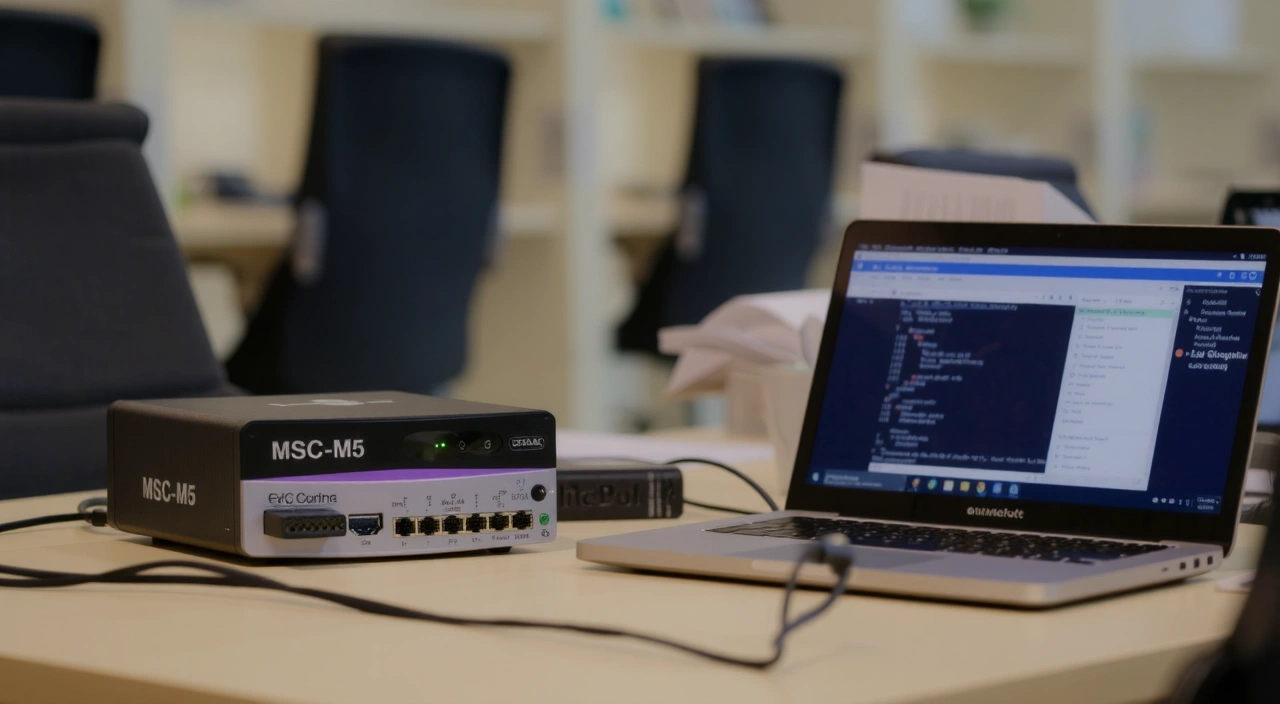
MSC-M5 — современное устройство с множеством полезных функций для дома и офиса, однако при подключении к Wi-Fi сети пользователи иногда сталкиваются с различными трудностями. В этой статье мы подробно рассмотрим основные причины проблем с подключением MSC-M5 к беспроводной сети и предложим практические решения, которые помогут быстро и эффективно восстановить стабильное соединение.
Проверка базовых настроек и совместимости
Перед тем как приступать к более сложным методам устранения неполадок, важно убедиться, что базовые параметры настроены корректно, а устройство и сеть совместимы между собой.
- Совместимость частот Wi-Fi: MSC-M5 поддерживает работу на частоте 2.4 ГГц. Если ваша сеть работает только на 5 ГГц, устройство не сможет подключиться.
- SSID и пароль: Проверьте правильность ввода имени сети (SSID) и пароля. Помните, что учет регистра букв имеет значение.
- Режим безопасности: Часто MSC-M5 поддерживает стандарты WPA2-PSK и WPA3. Убедитесь, что роутер использует совместимый протокол безопасности.
- Удаление сохранённых сетей: Если устройство ранее подключалось к другой сети с тем же именем, возможно, сохранённые настройки мешают подключению. Рекомендуется удалить старые записи и ввести данные заново.
Перезагрузка и обновление программного обеспечения
Многие проблемы с подключением возникают из-за временных сбоев в работе устройства или устаревшей прошивки. Для решения этого выполните следующие действия:
- Перезагрузите MSC-M5: Выключите устройство, подождите 10–15 секунд и включите снова. Это помогает очистить временные ошибки.
- Перезагрузите роутер: Иногда сбои происходят на стороне маршрутизатора. Выключите его на 30 секунд и включите заново.
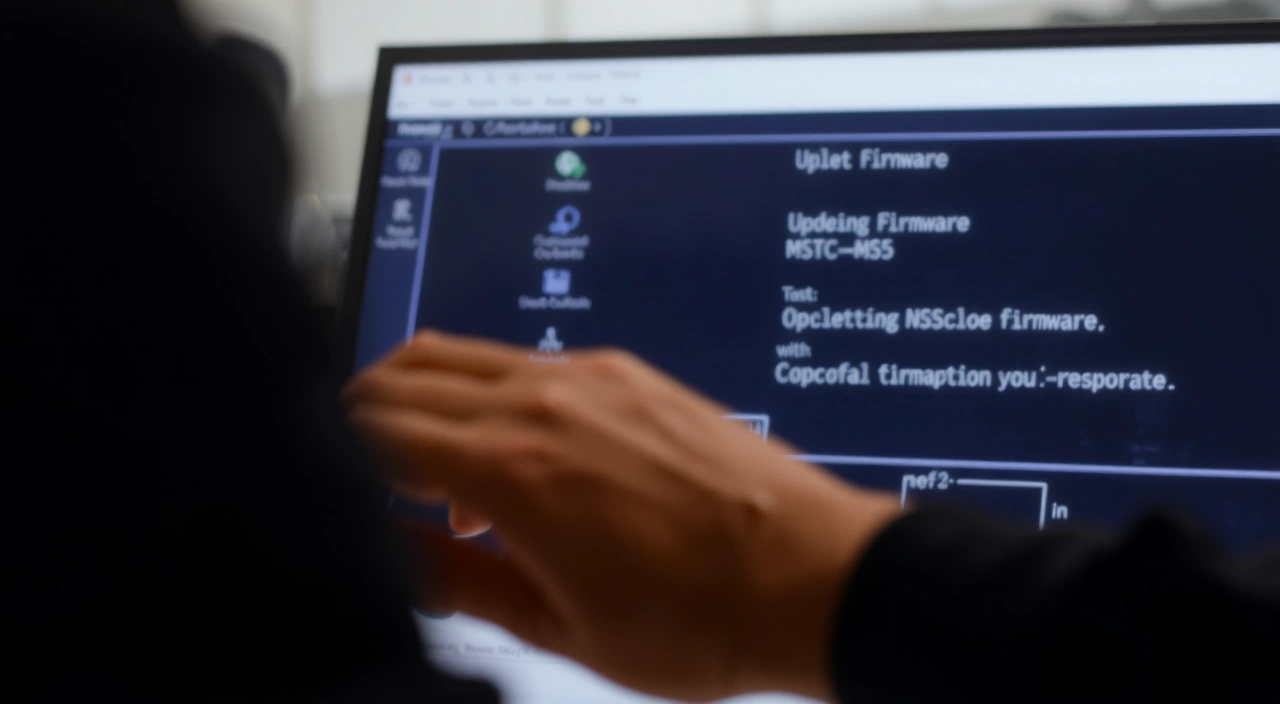
- Обновите прошивку MSC-M5: Зайдите в настройки устройства, найдите раздел обновления ПО и проверьте наличие новых версий. Обновление часто содержит исправления ошибок, влияющих на работу Wi-Fi.
Настройка параметров сети и устранение конфликтов
Если базовые проверки и перезагрузка не помогли, стоит обратить внимание на более тонкие настройки сети и возможные конфликты.
- Проверка DHCP: Убедитесь, что на роутере включен DHCP-сервер, который автоматически выдаёт IP-адреса устройствам. Если MSC-M5 настроен на статический IP, проверьте правильность введённых данных.
- Изменение канала Wi-Fi: В местах с большим количеством сетей часто возникают помехи. Попробуйте изменить канал беспроводной сети на менее загруженный (например, с 1 на 6 или 11).
- Отключение MAC-фильтрации: Если в роутере включена фильтрация по MAC-адресам, убедитесь, что адрес MSC-M5 добавлен в белый список, или временно отключите фильтрацию для проверки.
- Проверка диапазона сигнала: Расположение устройства далеко от роутера или наличие препятствий снижает качество сигнала. Переместите MSC-M5 ближе или уберите преграды.
Использование дополнительных инструментов диагностики
Для выявления причины отсутствия подключения можно воспользоваться встроенными средствами диагностики и сторонними приложениями.
- Встроенный тест подключения: В меню MSC-M5 часто присутствует функция проверки Wi-Fi подключения, которая покажет статус соединения и возможные ошибки.
- Анализатор Wi-Fi: Используйте программы на смартфоне или ПК (например, WiFi Analyzer), чтобы оценить уровень сигнала и обнаружить помехи.
- Проверка логов роутера: В веб-интерфейсе маршрутизатора просмотрите системные логи на предмет ошибок или отказов при попытках подключения MSC-M5.
Когда обращаться в техническую поддержку
Если после выполнения всех перечисленных рекомендаций устройство по-прежнему не подключается к Wi-Fi, возможно, проблема связана с аппаратной неисправностью или специфическими настройками сети, требующими профессионального вмешательства.
Рекомендуется обратиться в службу технической поддержки MSC-M5 или вашего интернет-провайдера. При обращении подготовьте следующую информацию:
- Модель и версия прошивки MSC-M5.
- Марка и модель роутера, версия его программного обеспечения.
- Описание предпринятых шагов по устранению неполадок.
- Скриншоты или фотографии ошибок и настроек.
Своевременное обращение поможет сократить время решения проблемы и избежать лишних затрат.